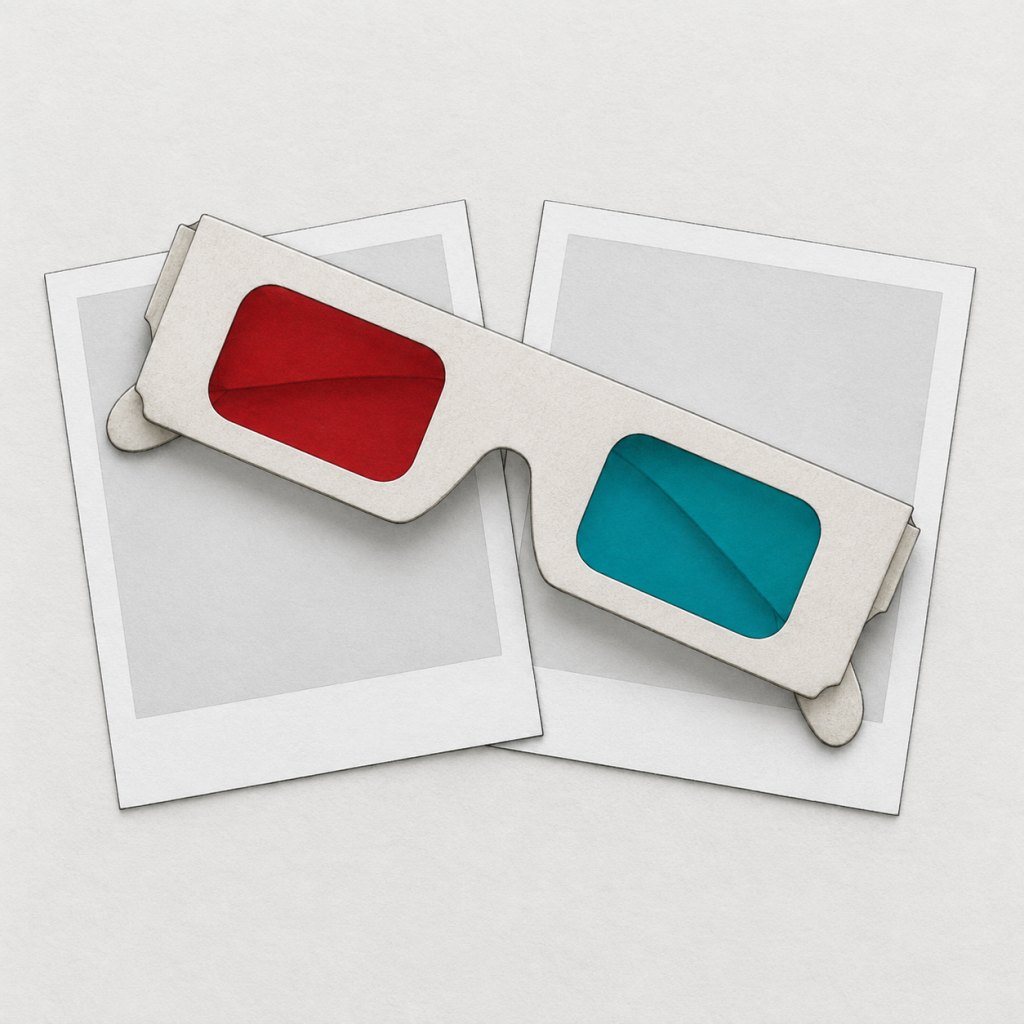
L’image prend du relief
Un anaglyphe rouge-cyan superpose deux vues légèrement décalées : la vue gauche fournit le canal rouge, tandis que la vue droite fournit les canaux vert et bleu. Dans GIMP, il faut d’abord aligner les deux photos, puis recomposer ces canaux colorés. Des lunettes rouge-cyan séparent ensuite les vues pour permettre leur fusion en relief.
En bref
- Choisissez deux images du même sujet, cadrées depuis des positions horizontales légèrement différentes.
- Alignez-les avant le montage : un décalage vertical résiduel rend la fusion des images plus difficile.
- Pour le format rouge-cyan, associez le canal rouge de la vue gauche aux canaux vert et bleu de la vue droite.
- Vérifiez le résultat avec des lunettes 3D rouge-cyan et ajustez le décalage si les contours se dédoublent trop.
Ce mode d’emploi porte sur la fabrication d’un anaglyphe à partir de deux photos avec GIMP. Il ne traite ni de la santé visuelle ni des casques de réalité virtuelle. Les noms de menus peuvent changer selon la version de GIMP ; la documentation officielle de GIMP permet de vérifier les commandes disponibles dans votre installation.
Étape 1 : choisir deux photos adaptées à un anaglyphe
Un montage convaincant commence avant l’ouverture de GIMP. Il faut deux photographies du même sujet prises depuis des positions différentes, sans déplacement vertical ni changement notable de cadrage. Cette paire forme des images stéréoscopiques : chaque photo représente le point de vue d’un œil. Le léger décalage horizontal entre elles fournit l’information de profondeur que les lunettes sépareront ensuite.
Pour une première photographie 3D, choisissez un objet immobile, placé devant un arrière-plan reconnaissable. Un vase sur une table, une boîte posée devant une étagère ou une petite sculpture devant un mur donnent des repères simples. Évitez les personnes qui bougent, les branches agitées par le vent et les scènes où l’éclairage change entre les prises. Ces différences ne décrivent pas la profondeur ; elles créent plutôt des contours incompatibles dans l’image finale.
Placez l’appareil à hauteur constante et prenez la première photo. Déplacez ensuite l’appareil horizontalement vers la droite, sans le faire pivoter davantage que nécessaire, puis reprenez exactement la même scène. Ce mouvement doit être modéré. Si la seconde vue révèle des zones jusque-là cachées derrière le sujet, un décalage trop large peut rendre les deux images difficiles à fusionner.
Une paire prise à main levée peut fonctionner, mais elle demande souvent une correction dans GIMP. Les lignes verticales doivent rester verticales et les détails éloignés ne doivent pas monter ou descendre d’une vue à l’autre. Un déplacement vertical, même discret, fait apparaître des doubles contours au-dessus et au-dessous des objets. L’alignement ne consiste donc pas seulement à faire coïncider le sujet principal : il faut aussi surveiller l’horizon, les bords de meubles et les éléments fixes de l’arrière-plan.
Quel décalage horizontal faut-il rechercher ?
Il n’existe pas une valeur universelle à appliquer à toute scène. Le résultat dépend de la distance du sujet, de la taille du cadre et du décalage entre les prises. Pour débuter, privilégiez une base modeste et une scène peu profonde, plutôt qu’un grand écart qui produirait un relief exagéré. La base stéréo désigne ici la distance horizontale entre les deux positions de prise de vue.
Un exemple de fabrication doit être mesuré sur la paire réelle : notez la distance au sujet, l’écart entre les deux prises et la largeur de l’image exportée. Sans ces paramètres, une consigne comme « décalez l’appareil de quelques centimètres » reste difficile à reproduire. Le montage montré ici décrit le traitement des canaux dans GIMP, mais aucune paire de photos n’étant fournie, aucune valeur de prise de vue ni aucun résultat chiffré ne peut être présenté comme une fabrication vérifiée.
Si les images proviennent d’un dessin plutôt que d’un appareil photo, la même logique s’applique : il faut deux versions représentant des points de vue distincts. Dupliquer un fichier identique et déplacer simplement son calque ne crée pas une véritable paire stéréoscopique ; cela décale tous les éléments de la même manière, sans tenir compte de leur profondeur relative.
Étape 2 : ouvrir les vues et corriger leur alignement dans GIMP
Ouvrez les deux photos dans GIMP et donnez-leur des noms explicites, par exemple « gauche » et « droite ». Cette distinction doit rester constante jusqu’à l’export. Si les vues sont inversées, le relief peut sembler inversé ou devenir inconfortable à fusionner. Avant de modifier les couleurs, vérifiez que les deux fichiers ont la même orientation et des dimensions compatibles.
Si les dimensions diffèrent, recadrez les vues pour obtenir une zone commune. Il vaut mieux perdre une bande étroite sur les bords que conserver un cadre où une photo déborde de l’autre. Un décalage de quelques pixels aux extrémités peut créer des zones colorées visibles après la recomposition, notamment le long des bords du sujet ou de l’horizon.
Superposez temporairement les deux images en calques, l’une au-dessus de l’autre. Réduire l’opacité du calque supérieur peut aider à repérer les contours doubles et à ajuster la position. Cette vérification sert à corriger les translations horizontales et verticales ; elle ne remplace pas une paire bien prise. Si un objet a changé de place entre les photos, ou si une partie de la scène est masquée dans une seule vue, déplacer le calque entier ne pourra pas corriger ces différences locales.
Repérer les défauts avant la séparation des couleurs
Zoomez sur un détail fixe comme l’angle d’un cadre ou le bord d’un livre. Si ce repère apparaît à deux hauteurs différentes, corrigez d’abord l’alignement vertical. Si les contours sont simplement éloignés horizontalement, il s’agit du décalage stéréoscopique, qui sera réglé en fonction du relief souhaité. Ne cherchez pas à faire coïncider tous les éléments : les objets situés à des profondeurs différentes ne se superposent pas au même endroit.
La fenêtre stéréoscopique correspond au plan où les deux vues semblent se rejoindre sur l’image. En pratique, le choix du point d’alignement influe sur la position apparente des autres éléments. Pour une première version, alignez un repère situé près du sujet principal, puis vérifiez le premier plan et l’arrière-plan avec les lunettes. L’objectif n’est pas de supprimer tout décalage, mais de conserver une séparation lisible sans contours excessifs.
Les calques sont utiles pour conserver une version de travail réversible. Gardez les photos originales intactes, dupliquez-les avant les corrections et nommez chaque copie. Ainsi, si une première correction réduit trop le relief, il reste possible de revenir à la paire alignée précédente plutôt que de recommencer depuis les fichiers source.
La documentation de GIMP décrit les outils de calques et les opérations sur les composantes dans ses pages d’aide, accessibles depuis la documentation de GIMP. L’interface et les intitulés pouvant varier, vérifiez les commandes présentes dans votre version avant de suivre un tutoriel fondé sur une autre édition du logiciel.
Étape 3 : recomposer le canal rouge et les canaux cyan
Pour obtenir un anaglyphe rouge-cyan classique, la vue gauche doit fournir le canal rouge de l’image finale. La vue droite fournit les deux autres composantes, le vert et le bleu, qui forment ensemble le cyan. Les filtres des lunettes laissent passer des portions différentes de ces informations : le filtre rouge privilégie la vue destinée à l’œil gauche, tandis que le filtre cyan privilégie celle destinée à l’œil droit.
Une méthode de travail consiste à décomposer séparément chaque photo en composantes rouge, verte et bleue, puis à recomposer une image avec les composantes voulues. Dans GIMP, cherchez les commandes de décomposition et de composition dans les outils de couleur ou de composantes, selon la version installée. Décomposez la vue gauche et la vue droite en RGB. La décomposition produit des images en niveaux de gris correspondant aux composantes colorées d’origine.
Lors de la recomposition, choisissez la composante rouge de la vue gauche comme canal rouge de sortie. Affectez la composante verte de la vue droite au canal vert et sa composante bleue au canal bleu. Vérifiez les noms des fichiers ou des calques à chaque affectation : sélectionner deux fois la vue gauche, par exemple, donnerait une image colorée mais ne séparerait pas correctement les deux points de vue.
Une recomposition contrôlable plutôt qu’un simple décalage
Certains tutoriels proposent de placer les deux photos en calques et de changer leur mode de fusion. Cette méthode peut donner un résultat rapide, mais elle ne garantit pas à elle seule que le canal rouge provient d’une vue et que les composantes cyan proviennent de l’autre. Pour contrôler le montage, vérifiez explicitement l’origine de chaque canal, soit au moment de la composition, soit en examinant les composantes après export.
La « fusion des images » ne signifie pas que GIMP devine la profondeur ou transforme une photo unique en paire stéréoscopique. Le logiciel combine des informations issues de deux vues différentes. Il ne peut pas reconstruire fidèlement les zones cachées dans l’une des prises, ni déterminer où se trouvaient les objets qui ont bougé. C’est pourquoi la qualité de la paire source reste déterminante.
Enregistrez une copie de travail au format natif de GIMP afin de conserver les calques ou les étapes intermédiaires utiles. Exportez ensuite une image aplatie pour le visionnage. Donnez-lui un nom qui précise le filtre attendu, par exemple « scène-rouge-cyan ». Cette indication évite de prendre un anaglyphe rouge-cyan pour une version vert-magenta, dont les filtres ne correspondent pas.
Le montage manuel au crayon et au papier calque suit une logique comparable, mais il ne faut pas le confondre avec la recomposition numérique. Une activité de dessin peut faire retracer chaque ligne dans deux couleurs avec un léger déplacement entre les tracés ; dans GIMP, les composantes de couleur remplacent ce travail manuel. Dans les deux cas, la séparation des vues doit correspondre aux filtres utilisés pour regarder l’image.
Étape 4 : contrôler le relief avec les lunettes et corriger les contours
Regardez l’image exportée avec des lunettes 3D rouge-cyan, dans le sens prévu par son étiquetage. Les lunettes ne créent pas le relief : elles filtrent les composantes colorées pour que chaque œil reçoive principalement une vue différente. Si les filtres et le montage ne correspondent pas, l’image peut rester plate, présenter des couleurs désagréables ou montrer des contours fantômes.
Une ombre fantôme est un reste de la vue destinée à l’autre œil, visible à travers un filtre qui ne la bloque pas complètement. Elle peut aussi être renforcée par un décalage trop important ou par des éléments rouges et cyan très contrastés dans la scène. Le problème ne se règle pas toujours en augmentant le contraste : commencez par vérifier l’orientation des vues et l’affectation des canaux.
Observez successivement un objet du premier plan, le sujet principal et l’arrière-plan. Si les contours colorés sont trop éloignés, réduisez le décalage horizontal entre les vues, ou ajustez leur alignement avant de recomposer. Si le relief semble inversé, contrôlez que la photo de gauche alimente bien le canal rouge et que la photo de droite alimente bien le cyan. Évitez de modifier plusieurs réglages en même temps ; une correction à la fois permet d’identifier sa conséquence.
Ce que montre une image de contrôle
Une illustration explicative peut représenter les deux vues, leur attribution aux canaux et l’anaglyphe final. Elle aide à comprendre le cheminement, mais ne remplace pas une paire de photos fabriquée et vérifiée au travers des lunettes. Les paramètres d’une véritable image doivent préciser les vues utilisées, la base stéréo, le décalage appliqué, les canaux affectés et le format de filtres annoncé.
La pastille de lecture de l’image finale doit indiquer « rouge-cyan ». Une image annoncée dans ce format ne doit pas être accompagnée d’un décor coloré ou d’un texte posé directement sur ses contours, car ces éléments peuvent gêner l’observation des dédoublements. Pour comprendre les causes et les corrections d’un contour parasite, consultez aussi le guide sur l’ombre fantôme dans les images en relief.
Si l’image ne se fusionne pas, vérifiez d’abord les filtres, puis l’ordre gauche-droite et enfin l’alignement vertical. Si le relief ne vient jamais, quelle que soit l’image, ou si l’exercice vous gêne, c’est une question pour un orthoptiste ou un ophtalmologiste, pas pour ce site.
Étape 5 : exporter une version lisible et conserver les réglages
Une fois la recomposition validée, exportez le résultat dans un format d’image courant qui conserve les couleurs, comme PNG ou JPEG. Le choix dépend de l’usage : une image destinée à être modifiée de nouveau doit rester accompagnée du fichier de travail avec ses calques ; une copie aplatie convient au partage ou à un visionnage simple. Gardez la paire source dans le même dossier pour pouvoir refaire le montage si un défaut apparaît.
Avant de diffuser l’anaglyphe, inscrivez les informations qui permettront de comprendre sa fabrication. Indiquez qu’il s’agit d’un montage rouge-cyan, nommez le logiciel et la version effectivement utilisés, et notez les réglages réels de la paire. Si le décalage a été corrigé après alignement, distinguez cette correction du déplacement physique entre les prises de vue. Un fichier sans ces précisions peut être regardé, mais il est difficile à reproduire.
Un tableau de suivi peut servir à comparer plusieurs essais d’une même scène. Il ne remplace pas les mesures effectuées : les cases doivent être remplies à partir des fichiers et des réglages réellement utilisés, plutôt qu’avec des valeurs supposées. Cette méthode évite de présenter comme résultat vérifié une estimation générale ou un exemple fictif.
| Élément à consigner | Information à reporter | Utilité au montage |
|---|---|---|
| Vues source | Fichier gauche et fichier droite | Éviter d’inverser les points de vue |
| Prise de vue | Distance au sujet et base mesurée | Décrire la paire stéréoscopique |
| Réglage dans GIMP | Alignement et décalage horizontal appliqués | Reproduire le cadrage du résultat |
| Canaux colorés | Rouge de la vue gauche, vert et bleu de la vue droite | Contrôler la séparation rouge-cyan |
| Export | Format du fichier et type de lunettes requis | Préserver une lecture cohérente |
Les difficultés viennent souvent d’une erreur identifiable plutôt que d’un réglage mystérieux. Des couleurs inhabituelles peuvent signaler une affectation incorrecte des composantes ; un relief inversé peut indiquer que les vues ont été permutées ; des contours verticaux dédoublés suggèrent un mauvais alignement en hauteur. Reprenez la paire et le tableau de suivi avant de refaire l’export, car la correction au bon endroit évite d’accumuler des retouches contradictoires.
Pour élargir la pratique à d’autres procédés de fabrication d’images stéréoscopiques, le dossier Okapix consacré au relief permet de situer le montage anaglyphe parmi les techniques de vision en relief. Le fichier de travail reste le meilleur point de départ pour un nouvel essai ; modifiez une seule étape, puis vérifiez de nouveau l’image avec les filtres annoncés.
Une vidéo de montage peut aider à repérer les commandes dans une interface particulière, mais comparez toujours ses réglages avec les noms de vues de votre propre paire. Une démonstration utilisant les vues dans l’ordre inverse ne convient pas telle quelle au même montage.
Questions pratiques sur le montage d’un anaglyphe dans GIMP
Les réponses suivantes concernent le montage rouge-cyan à partir de deux vues. Elles ne remplacent pas la vérification des menus et des intitulés dans la version installée de GIMP.
Peut-on créer un anaglyphe avec une seule photo ?
Une seule photo ne contient pas deux points de vue stéréoscopiques. Un décalage artificiel de calque peut colorer les contours, mais il ne reproduit pas correctement la profondeur d’une scène. Il faut une paire de vues ou une méthode de création de seconde vue adaptée.
Quel canal utiliser pour la vue gauche ?
Dans un anaglyphe rouge-cyan classique, la vue gauche fournit le canal rouge. La vue droite fournit les canaux vert et bleu, qui composent le cyan. Les lunettes doivent correspondre à ce format.
Pourquoi l’image reste-t-elle plate avec les lunettes ?
Vérifiez que les lunettes sont rouge-cyan, que les vues ne sont pas inversées et que chaque canal provient de la bonne photo. Un mauvais alignement ou des prises presque identiques peuvent aussi rendre le relief difficile à discerner.
Faut-il garder les calques après l’export ?
Conservez le fichier de travail avec les calques si vous souhaitez modifier l’alignement ou refaire la composition. L’export aplati sert au visionnage, mais ne garde pas les étapes de montage séparément.
Le dossier complet Anaglyphe : principe, couleurs et images à regarder