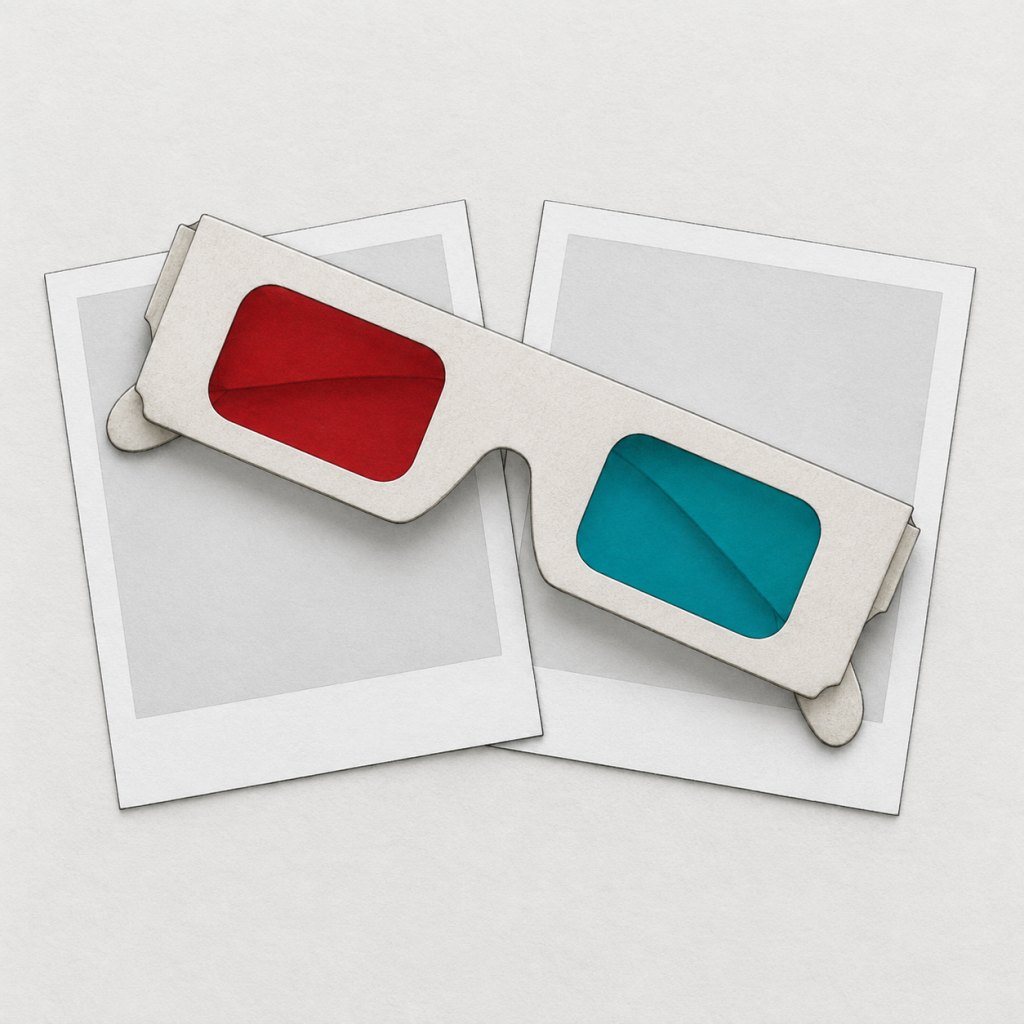
L’image prend du relief
En bref
- Un anaglyphe combine deux vues d’une même scène pour que chaque œil reçoive une image différente.
- Dans le montage rouge-cyan, la photo de gauche fournit le canal rouge et celle de droite les canaux vert et bleu.
- Un alignement précis des photos compte davantage qu’un décalage spectaculaire : un mauvais réglage produit des contours doubles et gêne la fusion du relief.
- Photoshop permet de préparer les calques, de régler leur superposition et de contrôler les canaux RVB avant l’export.
Quelles photos choisir pour créer un anaglyphe dans Photoshop ?
Il faut deux photos de la même scène prises depuis des points de vue légèrement différents. Elles représentent respectivement la vue de l’œil gauche et celle de l’œil droit. Cet écart de perspective, appelé base stéréo, donne au cerveau les deux informations nécessaires à la stéréoscopie.
Choisissez une scène immobile pendant les deux prises. Un objet au premier plan, accompagné d’un arrière-plan reconnaissable, permet de vérifier que le relief fonctionne à plusieurs profondeurs. Si un passant, une feuille ou un véhicule bouge entre les photos, les différences de position risquent de créer des contours parasites.
Gardez le téléphone ou l’appareil à la même hauteur, puis déplacez-le latéralement sans le tourner. Les deux vues doivent avoir les mêmes dimensions et un cadrage proche. Pour un essai de table, une paire prise à quelques centimètres d’écart peut convenir ; le résultat dépend toutefois de la distance du sujet et de l’amplitude du décalage de perspective.
Évitez de produire les deux vues en déplaçant seulement un élément dans une photo unique. Cette manipulation ne reproduit pas correctement les différences de perspective et de visibilité entre les deux points de vue. Pour approfondir la prise de vue stéréo, consultez les ressources du Stéréo-Club Français.
Comment préparer les deux vues et les calques ?
Ouvrez les photos dans Photoshop et vérifiez d’abord leur taille en pixels. Si leurs dimensions diffèrent, recadrez-les pour obtenir deux images de même largeur et de même hauteur. Placez ensuite la vue gauche et la vue droite dans un même document, chacune sur son propre calque.
Nommez clairement les calques « Gauche » et « Droite ». Cette précaution évite d’inverser les vues au moment d’affecter les couleurs. Le repère D désigne ici la vue de droite, pas une profondeur ou un réglage de couleur.
Alignez les deux calques en repérant un élément commun, généralement situé vers le milieu de la scène. Un léger déplacement horizontal peut corriger un décalage général entre les prises. Ne cherchez pas à superposer parfaitement tous les objets : leur différence de position est justement la source du relief stéréoscopique.
Les commandes exactes peuvent varier selon l’édition de Photoshop. La documentation officielle d’Adobe Photoshop décrit les calques et leurs options de fusion ; servez-vous-en pour retrouver les commandes correspondant à votre interface, plutôt que de supposer que chaque panneau porte le même nom.
Schéma de principe du montage. Il illustre la séparation des vues et des canaux ; il ne constitue pas un résultat photographique vérifié à travers des lunettes.
Comment attribuer les canaux RVB à chaque photo ?
Un anaglyphe rouge-cyan associe la vue gauche au rouge et la vue droite au cyan. Dans les canaux RVB, le rouge correspond au canal R ; le cyan est formé par les canaux vert et bleu, G et B. Cette séparation permet aux lunettes rouge-cyan de filtrer les vues pour chaque œil.
Dans les options de fusion du calque « Gauche », conservez le canal rouge et désactivez les canaux vert et bleu. Pour le calque « Droite », conservez le vert et le bleu, puis désactivez le rouge. L’image composite rassemble alors les informations colorées des deux prises.
Les versions de Photoshop n’organisent pas toujours les options au même endroit. Si les cases de canaux ne sont pas visibles dans les propriétés du calque, utilisez l’aide Adobe liée plus haut pour chercher les options de fusion avancées de votre version. Évitez de modifier directement l’image originale : gardez une copie de travail afin de pouvoir reprendre l’alignement ou les réglages.
Le premier aperçu peut sembler très coloré ou dédoublé. C’est attendu avant le port des filtres, mais cela ne garantit pas que le relief soit bien réglé. Vérifiez le résultat avec des lunettes rouge-cyan, lentille rouge devant l’œil gauche et lentille cyan devant l’œil droit.
Comment régler la superposition et le décalage sans perdre le relief ?
Commencez par aligner un détail situé à la profondeur où vous souhaitez placer la fenêtre de l’image. Cette fenêtre stéréoscopique correspond au plan où les deux vues semblent se rejoindre au niveau du cadre. Les objets placés devant ou derrière ce plan conservent un décalage différent entre les deux images.
Pour un exemple chiffré de travail, prenez deux vues de 1 600 pixels de large d’un sujet immobile placé à environ deux mètres. Après l’alignement d’un détail central, déplacez progressivement le calque d’une vue de quelques pixels, puis observez l’image avec les lunettes. Un décalage final de 6 pixels constitue un point de départ d’essai, pas une valeur universelle : la base stéréo, la focale et le cadrage changent le rendu.
Si les contours d’un objet se séparent trop, réduisez le déplacement. Si toute la scène paraît plate, contrôlez que les deux photos montrent réellement des perspectives différentes et que les canaux sont affectés dans le bon sens. Une ombre fantôme est un reste visible de l’image destinée à l’autre œil ; elle peut provenir des filtres, de l’écran ou d’un mauvais réglage des canaux.
| Observation avec les lunettes | Cause à vérifier | Réglage à essayer |
|---|---|---|
| Contours fortement dédoublés | Décalage trop important | Réduire le déplacement horizontal |
| Relief presque absent | Vues trop semblables ou canaux inversés | Vérifier les photos et l’affectation RVB |
| Franges colorées persistantes | Alignement ou filtre mal adapté | Recontrôler la superposition et les lunettes |
Le bon réglage se juge sur la scène entière, pas uniquement sur l’objet le plus proche. Gardez un décalage modéré si les différents plans ne fusionnent pas ensemble.
Comment exporter et vérifier l’anaglyphe final ?
Avant l’export, vérifiez une dernière fois l’ordre des vues et l’affectation des canaux RVB. Enregistrez d’abord le document avec ses calques, puis exportez une copie aplatie dans un format adapté à l’écran ou au partage. Le fichier avec calques reste utile si le décalage doit être ajusté plus tard.
Regardez l’image avec les lunettes rouge-cyan annoncées pour ce montage. Le rouge doit se trouver devant l’œil gauche et le cyan devant l’œil droit. Si le relief semble inversé, contrôlez d’abord que les photos n’ont pas été échangées entre les calques.
Les couleurs d’origine ne sont pas toutes conservées dans un anaglyphe couleur, puisque les vues sont réparties entre rouge et cyan. Les objets fortement rouges peuvent notamment perdre une partie de leur contraste. Pour une scène pédagogique ou une présentation, un sujet simple et des contours bien séparés donnent souvent un contrôle plus lisible qu’une scène chargée.
La documentation Adobe fournit les indications propres aux outils et aux versions de Photoshop ; le Stéréo-Club Français apporte des repères complémentaires sur l’image en relief. Les deux ressources permettent de distinguer un problème de montage d’une limite liée aux filtres ou à l’affichage.
Faut-il deux photos prises avec le même appareil ?
Non, mais elles doivent montrer la même scène depuis deux points de vue proches et conserver un cadrage comparable. Des différences de taille ou de perspective compliquent l’alignement dans Photoshop.
Pourquoi l’anaglyphe paraît-il coloré sans lunettes ?
Les deux vues sont séparées dans les canaux RVB. Les lunettes rouge-cyan filtrent ces composantes pour diriger chaque vue vers l’œil correspondant.
Que faire si le relief semble inversé ?
Vérifiez que la vue gauche est affectée au rouge et la vue droite au cyan, puis contrôlez le sens des lunettes, avec le filtre rouge devant l’œil gauche.
Peut-on utiliser des photos de dimensions différentes ?
Il vaut mieux les recadrer à la même largeur et à la même hauteur avant de les superposer. Des dimensions identiques facilitent l’alignement des détails communs.
Le dossier complet Anaglyphe : principe, couleurs et images à regarder